Twój Windows 11 zwalnia w 2026 roku? Sprawdź, czy usługa DoSvc nie „pożera” Twojej pamięci RAM
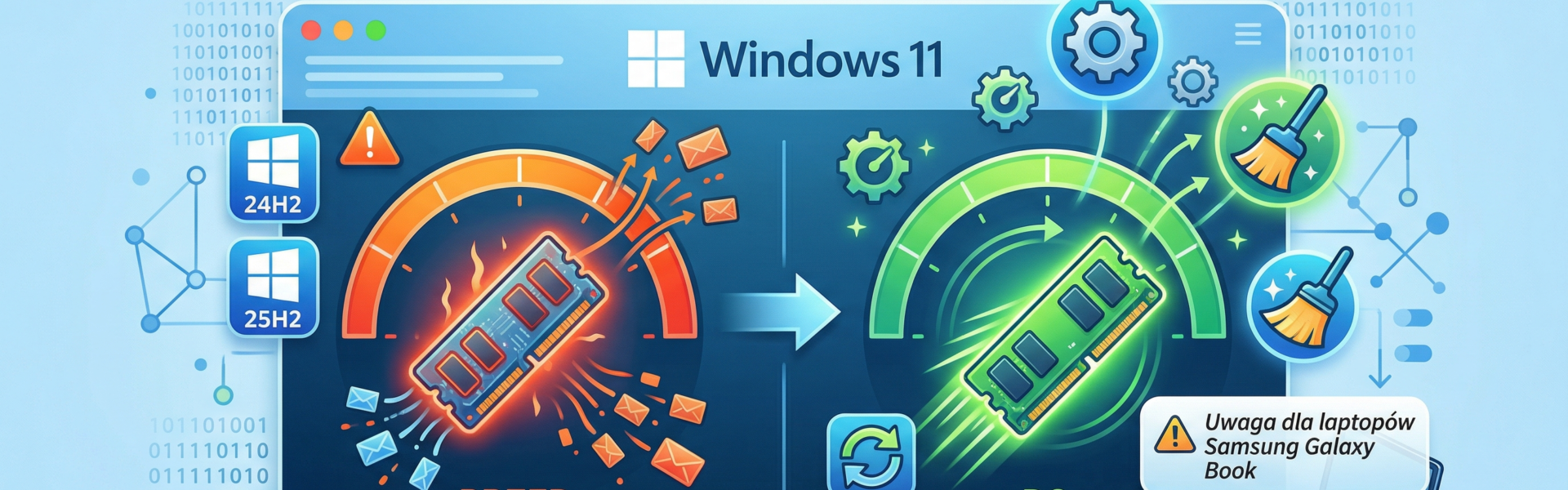
Zdarza się, że Twój komputer, mimo mocnych podzespołów, zaczyna nagle „zacinać się”, aplikacje otwierają się wolniej, a system staje się mało responsywny? W marcu 2026 roku winowajcą najczęściej okazuje się ukryta w tle usługa DoSvc (optymalizacja dostarczania). W najnowszych wersjach Windows 11 (24H2 i 25H2) usługa ta potrafi zużywać od kilku do nawet kilkunastu gigabajtów pamięci RAM, paraliżując pracę urządzenia.
W tym poradniku wyjaśnimy, jak rozpoznać ten problem i co zrobić, aby go skutecznie rozwiązać, uwzględniając najnowsze poprawki systemowe.
💡 Czego dowiesz się z tego artykułu?
- ✓ Dlaczego ukryta usługa DoSvc (Optymalizacja dostarczania) zużywa gigabajty pamięci RAM w kompilacjach 24H2 i 25H2.
- ✓ Jak krok po kroku wyłączyć pobieranie aktualizacji w modelu P2P oraz wyczyścić pliki optymalizacji.
- ✓ Jak użyć wiersza poleceń do zmiany trybu usługi AppXSVC na „na żądanie”.
- ✓ Czy marcowa poprawka KB5079473 jest bezpieczna dla Twojego sprzętu, w tym laptopów Samsung.
Spis treści
Czym jest usługa DoSvc i dlaczego sprawia problemy?
DoSvc to mechanizm, który ma w założeniu pomagać. Zamiast pobierać aktualizacje systemu bezpośrednio z serwerów Microsoftu, Twój komputer może pobierać fragmenty plików od innych użytkowników w Twojej sieci lokalnej lub internecie (model P2P).
Niestety, po aktualizacjach z przełomu 2025 i 2026 roku (szczególnie po obowiązkowej poprawce KB5072033), mechanizm ten zaczął działać wadliwie. Zamiast oszczędzać zasoby, usługa wpada w tzw. „wyciek pamięci” (memory leak) i nie zwalnia zajętego RAM-u. Problem jest krytyczny dla osób posiadających 8 GB lub 12 GB pamięci RAM, gdzie taki błąd szybko doprowadza do całkowitego zawieszenia systemu.
Jak naprawić problem? Krok po kroku
Krok 1: Wyłączenie udostępniania aktualizacji (P2P)
To najskuteczniejsza metoda doraźna, która odcina źródło problemu:
- Otwórz Ustawienia > Windows Update > Opcje zaawansowane.
- Kliknij Optymalizacja dostarczania.
- Wyłącz opcję Zezwalaj na pobieranie z innych komputerów.
Krok 2: Czyszczenie plików optymalizacji
Stare pliki w buforze mogą powodować błędy usługi:
- Wyszukaj w menu Start Oczyszczanie dysku i uruchom je jako Administrator.
- Zaznacz na liście pozycję Pliki optymalizacji dostarczania.
- Kliknij OK i potwierdź usunięcie plików.
Krok 3: Dla zaawansowanych – Zmiana trybu usługi AppXSVC
Analizy techniczne wskazują, że problem z DoSvc często wynika z błędnego działania powiązanej usługi AppXSVC (odpowiedzialnej za aplikacje ze Sklepu). Możesz przywrócić jej poprawny tryb działania „na żądanie”:
- Kliknij Start prawym przyciskiem myszy i wybierz Terminal (Administrator) lub PowerShell (Administrator).
- Wpisz poniższą komendę i naciśnij Enter:
sc config AppXSVC start= demand - Spowoduje to, że usługa będzie uruchamiać się tylko wtedy, gdy jest naprawdę potrzebna, co znacząco odciąży proces systemowy.
Aktualizacja: status na marzec 2026 (Poprawka KB5079473)
Microsoft wydał 10 marca 2026 roku zbiorczą aktualizację KB5079473, która miała ostatecznie rozwiązać problem z RAM-em. Uwaga jednak na nowe doniesienia:
- Dla większości użytkowników: poprawka ta stabilizuje usługę DoSvc i warto ją zainstalować.
- Dla użytkowników laptopów (m.in. Samsung Galaxy Book): pojawiają się raporty, że
KB5079473może powodować błędy dostępu do dyskuC:lub nagłe „zamrożenia” ekranu. Jeśli po instalacji Twój system działa gorzej, zaleca się skorzystanie z opcji „Napraw system Windows za pomocą usługi Windows Update” w ustawieniach systemowych lub tymczasowe odinstalowanie tej konkretnej poprawki.
Podsumowanie i pomoc wideo
W 2026 roku standardem dla komfortowej pracy z Windows 11 staje się 16 GB RAM. Jeśli jednak Twój sprzęt ma go mniej, powyższe kroki są kluczowe dla zachowania płynności działania.
Chcesz zobaczyć, jak wykonać te kroki w praktyce?
Poniżej znajduje się polecany materiał wideo, który szczegółowo omawia diagnostykę i naprawę problemów z wydajnością Windows 11 w obecnej konfiguracji systemowej:
Źródło i poradnik wideo
- Windows 11 High RAM Usage Even When Idle – Fix (2026) (materiał w języku angielskim z możliwością włączenia napisów).
Wideo poradnik: zobacz to w praktyce
Jeśli wolisz instrukcje wizualne, poniższy materiał krok po kroku pokazuje, jak zdiagnozować i wyłączyć ukrytą Optymalizację dostarczania w najnowszej kompilacji systemu Windows 11.
Kopia Zapasowa: Nie zapomnij!
Zanim zaczniesz modyfikować system lub usługi, upewnij się, że Twoje najważniejsze dane są bezpieczne. Zawsze miej aktualną kopię zapasową danych.
Często zadawane pytania (FAQ)
Co to jest usługa DoSvc w Windows 11?
Dlaczego mój Windows 11 zużywa nagle całą pamięć RAM?
Jak szybko wyłączyć wadliwą Optymalizację dostarczania?
Czy poprawka KB5079473 jest bezpieczna dla każdego?